
Todos nuestros planes de hosting incluyen certificados SSL gratuitos y automáticos desde el momento en que los DNS del dominio apuntan a nuestros servidores.
Si tu sitio WordPress fue creado originalmente usando http://, es recomendable convertirlo a HTTPS. Tené en cuenta que WordPress guarda las URLs completas de imágenes y archivos en la base de datos, por lo que es necesario actualizarlas para evitar errores visuales.
Antes de comenzar
- Antes de empezar, realizá un backup de la base de datos, desde cPanel o con tu plugin de backups habitual. Este paso es especialmente importante porque más adelante se harán reemplazos dentro de la base de datos.
- Verificá que el SSL esté activo ingresando a https://tudominio.com. Si abre sin errores, podés continuar.
Si el navegador muestra un error del tipo NET::ERR_CERT_AUTHORITY_INVALID, probablemente el dominio fue migrado hace menos de 24 hs y los certificados todavía no se generaron. En ese caso, ingresá a cPanel > SSL Status y ejecutá Run AutoSSL para generarle el certificado.
OJO: es normal que al probar HTTPS por primera vez el sitio se vea “roto”. Esto se debe a que muchos recursos todavía se cargan usando HTTP. No desesperes, se corrige en los pasos siguientes.
1. Ajustar las URLs desde WordPress
Ingresá al panel de administración de WordPress y andá a Ajustes → Generales.
En los campos:
- Dirección de WordPress (URL)
- Dirección del sitio (URL)
Asegurate de que ambas comiencen con https:// y guardá los cambios.
Este cambio cerrará tu sesión y deberás volver a ingresar usando HTTPS.
2. Reemplazar URLs HTTP en la base de datos (paso clave)
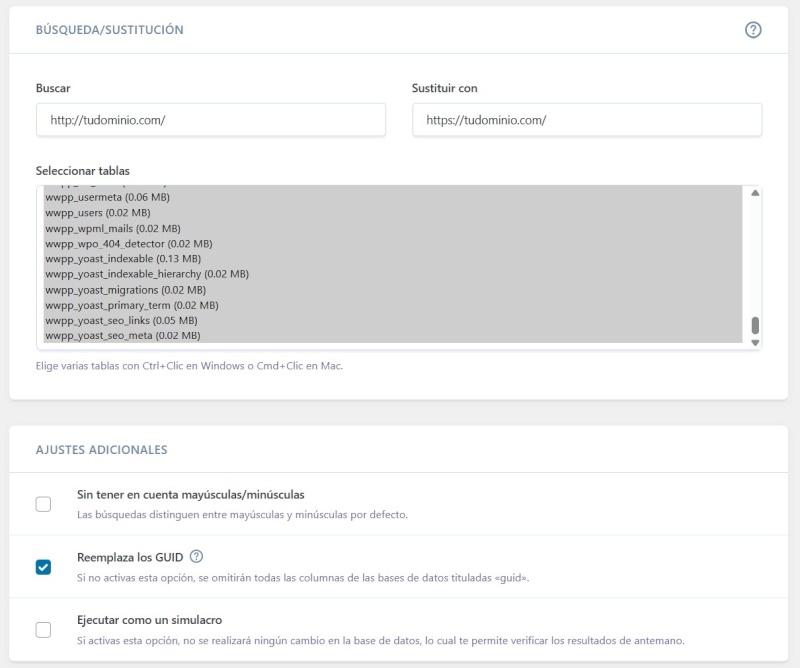
Para actualizar todas las URLs antiguas almacenadas en la base de datos, recomendamos usar el plugin Better Search Replace.
Luego de instalarlo, lo encontrás en Herramientas.
- Reemplazá todas las apariciones de http://tudominio.com por https://tudominio.com
- Seleccioná todas las tablas de la base de datos
- Activá la opción de reemplazar GUIDs. Algunos no recomiendan usar esta opción, pero dado que estamos cambiando de http a https, entonces sí es adecuada.
- Podés ejecutar primero un dry run para ver qué cambios se harían sin que modifique nada en la base de datos
Si usás URLs con o sin www, asegurate de unificar el formato y reemplazar también esas variantes.
Una vez finalizado el proceso, podés desactivar y desinstalar el plugin.
3. Forzar HTTPS desde cPanel (paso recomendado)
Además de WordPress, es importante forzar HTTPS a nivel del servidor.
Ingresá a cPanel, abrí el ícono Dominios y activá el switch Forzar HTTPS para el dominio.
Este paso evita accesos accidentales por HTTP y mejora la consistencia del sitio.
Nota: algunos navegadores pueden cachear respuestas HTTP previas, por lo que el cambio puede demorar unos minutos en reflejarse.

4. Verificar contenido mixto
Si el candado no aparece, abrí la consola del navegador (F12 en Windows) y revisá si hay advertencias de mixed content.
En algunos casos puntuales, ciertas URLs pueden estar embebidas en:
- Configuraciones del theme
- Widgets
- Custom CSS o JS
- Builders como WPBakery
Esos casos deben corregirse manualmente.
5. Si usás Cloudflare
Si el dominio utiliza Cloudflare, hay un paso adicional a revisar.
Desde el panel de Cloudflare:
-
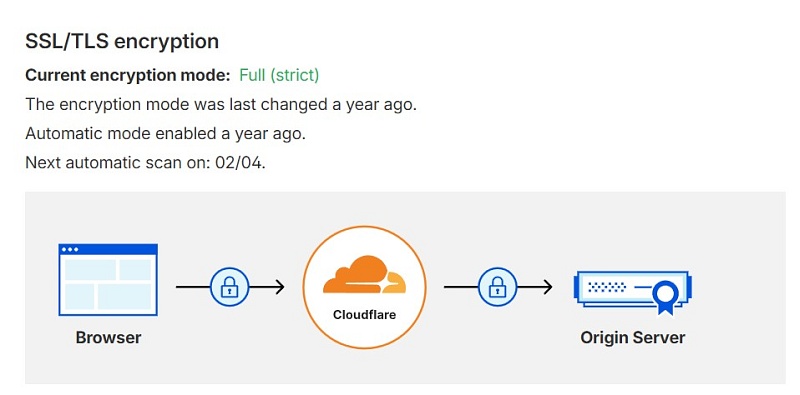
- En la sección SSL/TLS, configurá el modo Full, pero nunca Flexible, porque suele generar problemas con cPanel.
- En la pestaña Edge Certificates, activá:
- Always use HTTPS
- Automatic HTTPS Rewrites
6. Consideraciones finales y SEO
Luego de activar el forzado de HTTPS, algunos navegadores pueden cachear respuestas previas con HTTP.
Si notás comportamientos extraños:
- Esperá unos minutos
- Probá acceder en una ventana de incógnito
- Probá usando otro navegador
Recordá que Google considera que son sitios distintos, si el mismo sitio web puede verse con HTTP/HTTPS y con/sin WWW, por lo que es muy importante decidir cuál queremos usar y mantener esa versión unificada.
Y por supuesto, revisar las URLs del sitio en servicios externos como Google Analytics, Google Search Console y redes sociales para que en todos esté unificado el criterio con el que se linkea a tu web.
¿Necesitás ayuda?
Si algo no funciona como debería o no te sentís seguro realizando estos pasos, abrí un ticket de soporte o consultanos por el chat.
